TwitchYouTubeStreamer.botOBS Studio

Screen Protection

Noch keine Bewertungen

Schütze vertrauliche Bildschirminhalte mit einem schaltbaren Verpixelungseffekt in OBS. Die Steuerung erfolgt über eine Streamer.bot-Aktion.

  • Streamer.bot-Importcode
  • Schaltbarer Schutz deiner Bildschirmaufnahme
  • Anleitung mit Filter-Einstellungen

Schnellzugriff

Kopiere die benötigten Angaben. Die ausführliche Einrichtung findest du darunter.

In den Import-Dialog von Streamer.bot einfügen.

Einrichtung

  1. Filter downloaden und installieren

    Composite Blur mit Dank an FiniteSingularity

    Move mit Dank an Exeldro

  2. Quelle und Filter auswählen

    Öffne die Filter deiner Bildschirmaufnahme. Ergänze einen
    Composite-Blur-Filter und zwei Move-Value-Filter.

    Composite Blur Screen Protection
    Move Value Protection On
    Move Value Protection Off
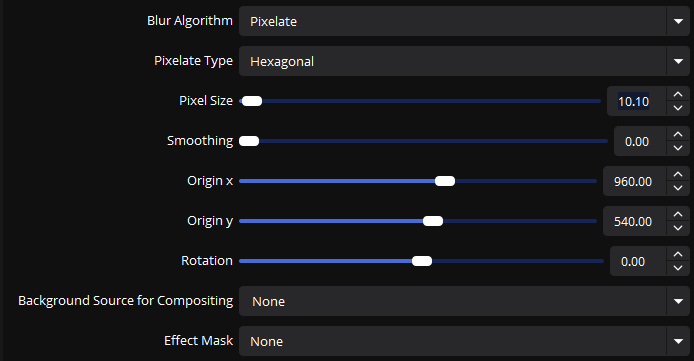
    Composite Blur: Pixelate, Hexagonal, Pixel Size 10.10, Smoothing 0, Origin x 960 und y 540, Rotation 0, Background Source und Effect Mask None.
    Screen Protection · Composite BlurZum Vergrößern anklicken ↗
  3. Die beiden Zustände einrichten

    Übernimm die Filterkonfiguration aus den Screenshots. Der Einschaltfilter setzt den Zielwert auf 10, der
    Ausschaltfilter auf 1. Der Ursprung hängt von der Quellengröße ab.
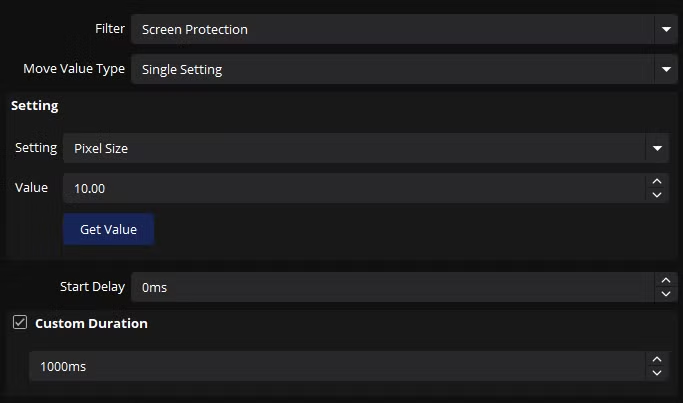
    Protection On: Filter Screen Protection, Single Setting, Pixel Size, Wert 10.00, Start Delay 0 ms, Custom Duration aktiviert mit 1000 ms.
    Protection On · Schutz einschaltenPixel Size: 10 · Dauer: 1000 ms
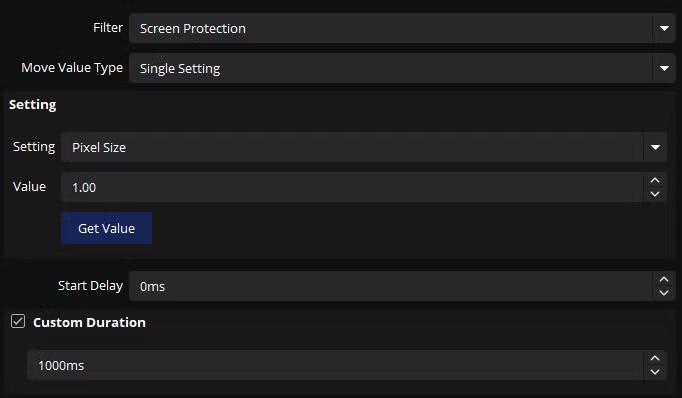
    Protection Off: Filter Screen Protection, Single Setting, Pixel Size, Wert 1.00, Start Delay 0 ms, Custom Duration aktiviert mit 1000 ms.
    Protection Off · Schutz ausschaltenPixel Size: 1 · Dauer: 1000 ms
  4. Streamer.bot-Aktion importieren

    Kopiere den Importcode und füge ihn im Import-Dialog von
    Streamer.bot ein.

    Den Importcode findest du oben im Schnellzugriff.

  5. Deine OBS-Namen eintragen

    Passe Quelle und Filter in der OBS-Raw-Unteraktion an. Gleiche
    außerdem Szenen-, Quellen- und Filternamen im C#-Code exakt mit
    OBS ab; Zeichenketten benötigen Anführungszeichen.

    „Display Capture“ heißt in OBS auf Deutsch „Bildschirmaufnahme“.
    Verwende immer den tatsächlichen Namen deiner eigenen Quelle.
  6. Schalten und kontrollieren

    Teste Ein- und Ausschalten zuerst in OBS. Weise der
    funktionierenden Aktion anschließend deinen gewünschten Auslöser
    zu, beispielsweise eine Stream-Deck-Taste.

Die Einstellungen

Häufige Fragen

Welche URL muss ich in OBS eintragen?

Für diese Extension benötigst du keine Browserquellen-URL. Importiere die Aktion in Streamer.bot und richte die OBS-Filter nach der Anleitung ein.

Schützt die Vorschau meinen Bildschirm?

Nein. Die Vorschau ist nur eine Illustration. Der Schutz entsteht durch die konfigurierten OBS-Filter.

Muss ich Namen in der Aktion anpassen?

Ja. Szenen-, Quellen- und Filternamen müssen zu deinem OBS-Setup passen.

Versionsverlauf

Noch keine Änderungen dokumentiert.

Nutzerbewertungen

Noch keine Bewertungen

Bewertung abgeben

Neue Bewertungen erscheinen erst nach Freigabe.

Deine Bewertung